Tuesday, March 16, 2010

Pengaruh OS Ubuntu 9.10 terhadap Sistem Komputer

Pada kesempatan kali ini kami akan menjelaskan mengenai Control Panel dari Operating System berbasis Open Source yang sedang populer saat ini yaitu Ubuntu 9.10 bertema Karmic Koala.

Di dalam Operating System Ubuntu ini Control Panel utama terbagi dua yaitu Control Panel System Preferences dan Control Panel System Administration.

System Preferences


Sytem Administration


Ok langsung saja yang pertama akan kami bahas adalah Control Panel yang ada di dalam System Preferences.


About Me berisi info-info mengenai pemilik dari Operating System Ubuntu tentunya dalam hal ini milik user yang memiliki komputer tersebut yang terdiri dari Contact, Address, dan Personal Info. Serta dari sini kita dapat juga mengubah password dengan mengklik Change Password.


Appearance berfungsi untuk banyak hal di antaranya adalah mengatur tema, mengatur background, mengatur font, interface, dan visual effects. Uniknya di Ubuntu ini dalam pengaturan fontnya juga bisa merubah style fontnya dan langsung terintegrasi secara otomatis ke seluruh tampilan Ubuntunya jadi semua font ikut terganti serta kita juga dapat mengganti ukuran sub-font yang telah kita ganti tersebut.


Dalam Assistive Technoogy kita bisa mengatur Preferred Application seperti Internet, Multimedia, System dan Accessibility sesuai dengan keinginan user.


Bluetooth digunakan untuk mengatur pengiriman data secara nirkabel kepada sesame Notebook, PC, iPod ataupun ke Handphone.


Default Printer digunakan untuk memilih seri printer apa yang akan kita gunakan apabila kita menginstall lebih dari satu buah printer serta dapat menyetting printer sesuai kebutuhan kita secara default atau custom.


Display digunakan untuk mengatur resolusi, refresh rate, dan rotasi serta mendeteksi jenis monitor yang kita gunakan misalnya kita menggunakan resolusi sebesar 1440x900 serta refresh rate sebesar 75 Hz dengan rotasi yang normal dan deteksi monitor yaitu Apple.


IBus Reference digunakan untuk mengatur metode input dan mengganti bahasa pada keyboard kita.


Keyboard berfungsi untuk mengatur delay, speed yang berada di dalam repeat key dan cursor blinking. Serta bisa juga mengatur layout yaitu model keyboard yang dipakai. Accessibility, Mouse Keys, dan Typing Break.


Keyboard Shortcuts digunakan untuk mengatur shortcut pada keyboard sesuai keinginan user.


Main Menu digunakan untuk mengubah aplikasi-aplikasi yang akan ditampilkan pada menu utama.


Mouse digunakan untuk mengatur kustomisasi dari mouse misalnya pointer speed, double click timeout. Dan bisa juga melakukan pengaturan typing jika menggunakan touchpad.


Network Connection digunakan untuk mengatur dan merubah koneksi jaringan yang kita gunakan baik melalui broadband, LAN, Wifi, dan lainnya.


Network Proxy digunakan untuk mengatur proxy dari jaringan yang kita gunakan.


Palm OS Device digunakan untuk men-synchronize antara Smartphone dengan OS Palm.


Power Management digunakan untuk mengatur kondisi baterai pada saat baterai tersebut dalam kondisi pengisian ulang ataupun tidak dalam pengisian ulang misalnya ketika baterai terpasang kita mematikan waktu yang menyebabkan komputer ter-shutdown apabila waktu yang ditentukan terlewati. Bisa juga mengatur tampilan untuk segera mematikan monitornya jika waktu yang diberikan telah selesai tentunya dalam keadaaan komputer sedang tidak terpakai. Pengaturan pencahayaan juga bisa dilakukan dalam Power Management.


Preferred Application digunakan untuk memilih aplikasi default yang kita inginkan.


Remote Desktop berfungsi untuk mengizinkan atau tidak mengizinkan komputer lain untuk mangakses komputer kita ketika sedang melakukan sharing.


Screensaver berfungsi untuk mengatur tanpilan-tampilan unik dan lucu ketika komputer sedang idle dalam jangka waktu yang telah ditentukan.


Sound digunakan untuk mengatur volume suara dan efek suara, dalam hal ini kita juga bisa mengganti suara yang akan dikeluarkan atau tema suara dari Operating System yang digunakan.


Startup Application digunakan untuk memilih aplikasi yang akan mucul pada tampilan Desktop setelah kita melakukan login.


Windows berfungsi untuk mengatur property jendela pada Operating System kita.

Penjelasan di atas ialah penjelasan mengenai Control Panel dari System Preferences Ubuntu 9.10 Karmic Koala, selanjutnya kami akan membahas Control Panel yang ada pada system Adiminstration.


Computer Janitor berfungsi untuk membersihkan sistem dari registri-registri yang telah rusak dan tidak dipakai lagi, dalm Operating system windows sama fungsinya dengan Disk Clean Up.


Disk Utility berfungsi untuk melakukan partisi harddisk dari harddisk yang kita miliki atau mengkelompokan harddisk yang besarnya disesuaikan oleh banyak nya aplikasi yang akan kita masukan didalammnya.


Hardware Driver berfungsi mengenali hardwre-hardware yang ada pada komputer kita.


Language Support berfungsi mengatur bahasa yang akan kita gunakan secara defaut dari operating system Ubuntu.


Log File Viewer berfungsi untuk melihat log dari file-file yang ada didalam Operating System Ubuntu.


Login Screen digunakan untuk mengatur tampilan pada saat kita melakukan login.


Network Tools digunakan untuk melihat traffic monitor jaringan yang sedang aktif saat itu.


Printing berfungsi untuk melakukan pengaturan printer yang kita gunakan, misalnya mengkonfigurasi ketebalan tinta printer sehingga bisa menghemat pemakaian tinta printer.


Software Source berfungsi untuk melakukan pengaturan ketika kita sedang melakukan update maka, software-software yang akan diambil berasal dari software-software open source penyedia layanan ubuntu.


Synaptic Package Manager berfungsi untuk menginstal, mengremove dan mengupgrade software-software yang ada didalam ubuntu. Software-software yang akan dinstal telah tersedia didalam Synaptic Package Manager.


System Monitor berfungsi untuk melihat proses-proses yang sedang berlangsung pada Operating System ubuntu, dalam hal ini proses ini mirip dengan Task Manager yang berada pada Operating System Windows.


System Testing berfungsi untuk melihat report dari sistem Ubuntu.


Time and Date berfungsi untuk mengatur waktu dan tanggal.


Update Manager : untuk melakukan dan melihat software-software yang tersedia untuk di update secara berkala.


USB Startup Disk Creator berfungsi untuk membuat startup pada USB dengan mengunakan CD atau disk image.


User and Group digunakan untuk menambah dan membuang user dan grup yang telah kita buat.

Demikian lah penjelasan yang telah kami berikan dalam menjelaskan control panael yang berada didalam operating sytem Ubuntu 9.10 Karmic Koala.

Kami menyimpulkan adanya keunikan dalam contol panel operating cystem ini, karena bisa ditambah dengan aplikasi-aplikasi pendukung lainnya misalnya Compiz fusion yang berfungsi untuk memperindah tampilan Ubuntu 9.10 Karmic Koala.

Rangga Adhitya P. 11108585
Satrio Wibisono 11108792
M. Arsah Novel S. 12108268

Friday, February 12, 2010

Google Chrome OS

Google Inc. merupakan sebuah perusahaan publik Amerika Serikat, berperan dalam pencarian Internet dan iklan online. Perusahaan ini berbasis di Mountain View, California, dan memiliki karyawan berjumlah 19.604 orang pada 30 Juni 2008. Filosofi Google meliputi slogan seperti "Don't be evil", dan "Kerja harusnya menatang dan tantangan itu harusnya menyenangkan", menggambarkan budaya perusahaan yang santai.

Kini setelah sukses dengan Search Engine Google, Internet Browser Chrome dan Sistem Operasi Telepon Genggam Android, Google merilis Sistem Operasi komputer pertamanya yang bernama Google Chrome OS (Operating System). Google Chrome OS adalah Sistem Operasi Open-Source berbasis Linux yang ditujukan khusus untuk Netbook karena ini adalah Sistem Operasi yang dirancang cepat, ringan dan khusus untuk menelusuri Internet.


Kecepatan, kemudahan dan keamanan adalah aspek utama pada Sistem Operasi ini. Sistem Operasi ini juga dirancang untuk dpat melakukan Boot-Up hanya dengan hitungan detik, pada video di akhir artikel, dapat dilihat bahwa Booting-Up hingga Login Screen hanya dibutuhkan sekitar 2-3 detik. Chrome OS menggunakan kombinasi Window, Tab dan Panel untuk melakukan aktivitasnya. Chrome OS juga mempunyai Start Button seperti Windows yang disebut App Menu. Chrome OS juga mempunyai Quick Launch pada taskbar atau 'Tab-bar'-nya yang disebut Application Tab yang menyerupai Tab hanya ukurannya lebih kecil.

Salah satu kelebihannya adalah program yang dapat dijalankan pada Chrome OS mayoritas berbasis Web. Jadi ketika seseorang menulis aplikasi yang dapat dijalankan di Web, maka orang itu juga menulis aplikasi untuk Chrome OS. Sebagai contoh, Chrome OS tidak mempunyai Microsoft Office Excel, jika ada yang membuat aplikasi framework di web maka Chrome OS dapat membuka file Excel. Dan karena User Interfacenya menyerupai Web Browser maka Chrome OS sangatlah mudah digunakan jika penggunanya sering menggunakan Web Browser.

Saya sebagai pengguna web Browser Chrome mempunyai pandangan yang bagus pada Chrome OS karena jika Browsernya saja lebih cepat dan mudah dibandingkan dengan Internet Explorer Microsoft, maka OSnya mungkin memang lebih cepat dari OS-OS berbasis Window lainnya. Meskipun sepertinya OS ini kurang mampu menjalankan file-file yang bervariasi seperti .exe namun OS ini memang dikhususkan untuk Browsing dan multimedia saja.


For a preview of the OS, here's a demo video of the Google Chrome OS


Sources:
http://www.livbit.com/article/tag/chrome

Saturday, January 16, 2010

Copy Paste Wajah Orang Dengan Photoshop CS3

Ini tutorial cara copy-paste muka (bukan kepala) orang ke tubuh orang lain. Untuk contoh, saya memakai dua gambar ini:

1. Tukul


2. Jack Sparrow


Steps:

1. Buka Photoshop, buka kedua gambar materialnya.


2. Pilih bagian wajah orang yang ingin dipaste, gunakan Selection Tools yang biasa/cocok bagi anda, saya memakai Polygonal Lasso.


3. Setelah selesai memilih, buat layer baru dengan menekan Ctrl + J.


4. Copy layer tersebut dengan men-dragnya ke gambar tubuh dengan mengklik kanan pada Layer tersebut dan mengganti Destinationnya ke nama file gambar tubuhnya.


5. Karena ukuran muka Tukul berbeda dengan muka Jack, tekan Ctrl + T untuk mentransformasikan mukanya hingga seukuran dengan muka yg ada pada dokumen badan, lakukan sambil menekan Shift agar tetap proportional. Tekan Enter setelah selesai mentransformasinya.


6. Setelah diperkecil, dapat dilihat bahwa sudut muka Tukul berbeda dengan Jack. Untuk memperbaiki ini tekan Ctrl + T lagi lalu klik kanan dalam kotaknya, pilih Perspective dan ubah sampai sudutnya sama.


Setelah selesai, klik kanan lagi dan pilih Free Transform, arahkan pointer ke luar kotak hingga berbentuk panah melengkung (rotasi), putar sampai sudutnya benar. Untuk mempermudah transformasi, ubah Opacity dari layer muka Tukul menjadi 50%. Tekan Enter setelah selesai mentransformasinya.


7. Setelah selesai, ubah kembali Opacitynya menjadi 100% dan dapat dilihat menjadi gambar berikut:


Ada bagian yg melewati bagian wajah Jack, untuk memperrbaiki ini, Zoom dengan menekan Z atau memilih Zoom Tool pada Tool Box. Ubah Opacity menjadi 50-70%. Pilih Eraser Tool (E), ubah menjadi Soft Brush dan hapus dengan hati2 d bagian luarnya.


Untuk bagian menghapus pinggir wajahnya, gunakan bagian luar lingkaran penghapusnya agar terhapus dengan rapih. Setelah selesai ubah lagi Opacitynya menjadi 100% dan kira-kira hasilnya seperti ini:


8. Bila dilihat, warna kulitnya agak berbeda, untuk memperbaiki ini tekan Ctrl + M, lalu pilih 3 titik dan mainkan hingga warnanya sama.


9. Setelah warna kulit disamakan, pilih lagi Eraser Tool dan ubah Opacity Erasernya menjadi 50% dan rapihkan bagian luar wajahnya hingga terlihat realistic. Zoom Out untuk melihat hasilnya dan Ta-Da! Jadi deh.


Untuk mengesavenya (ribet dah bahasa Indo), klik File, Save As, lalu pilih JPEG pada bagian Formatnya dan anda selesai mengeditnya.

Sorry kalo ada yang salah ketik ato kalimatnya rada error, maklum, tutorial pertama, hehehe. Good luck trying!

Friday, January 15, 2010

Electronic Paper

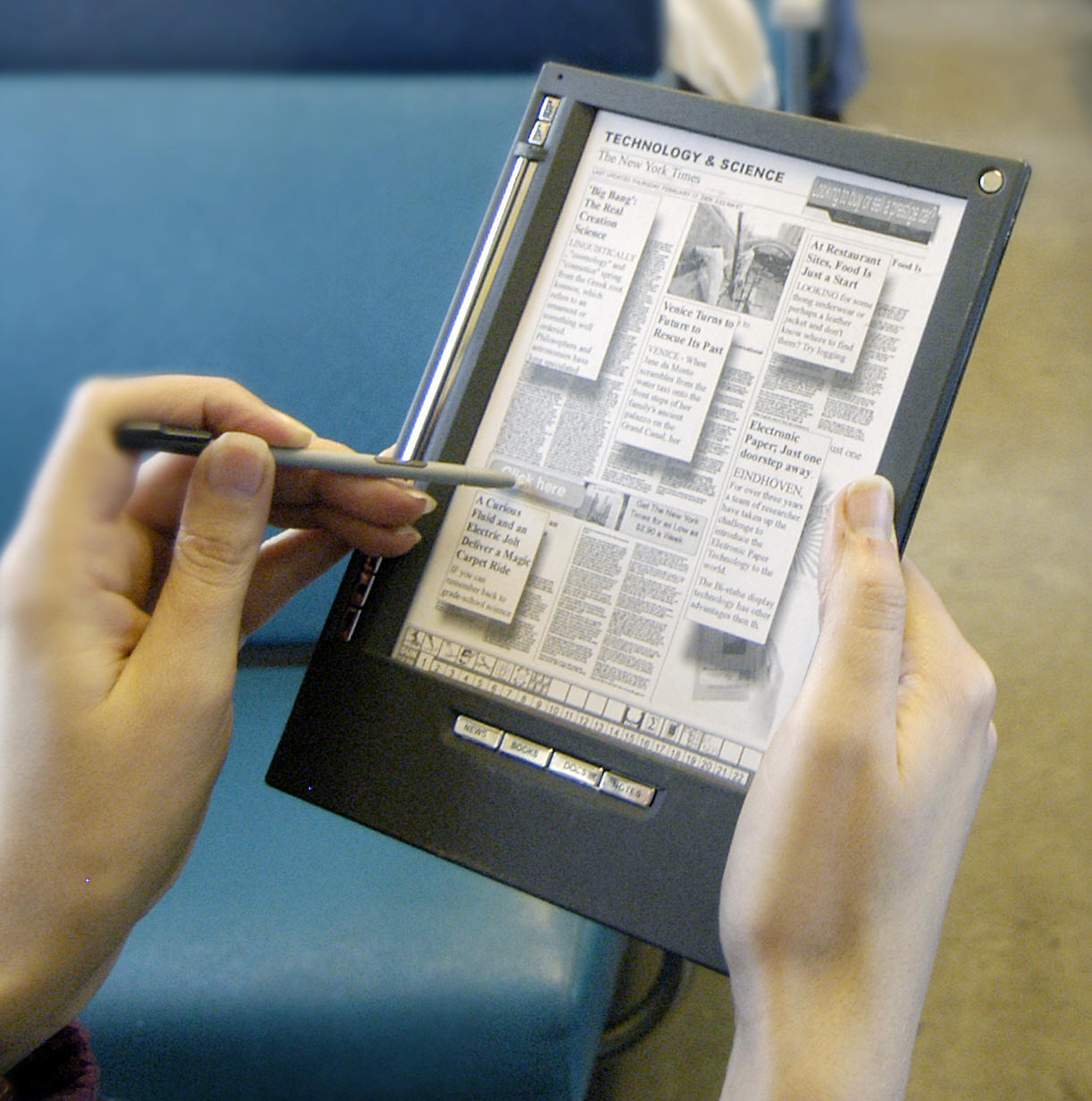
Electronic Paper (e-Paper) adalah suatu gadget yang dibuat untuk meniru penampilan suatu kertas bertinta. Tidak seperti Flat-panel Display yang menggunakan cahaya backlight untuk menerangkan pixelnya, e-paper menggunakan merefleksi cahaya seperti kertas biasa dan mampu menahan teks dan gambar tanpa mengeluarkan tenaga listrik dan dapat mengubah gambarnya nanti saat diperlukan.

Untuk membangun suatu e-Paper, sudah ada beberapa teknologi yang dapat membuatnya fleksibel seperti menggunakan plastic subtrate dan teknologi elektronik yang lain.


e-Paper buatan Fujitsu

E-Paper dianggap lebih nyaman dibanding dengan layar-layar elektronik lainnya. Ini karena e-Paper mempunyai gambar yang lebih stabil dan tidak perlu di-refresh sering-sering, sudut penglihatan yang lebih lebar dan karena e-Paper merefleksi cahayanya sendiri daripada membuat cahayanya sendiri. E-Paper dapat dilihat dengan sinar matahari langsung tanpa menyebabkan gambarnya menghilang sedikitpun.


Contoh Device e-Paper

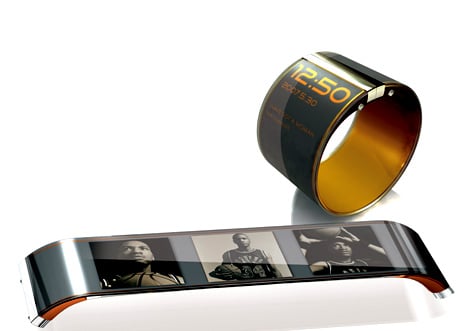
E-Paper akan menggantikan pengunaan kertas sehingga mengurangi penebangan hutan-hutan. E-Paper dirancang untuk koran-koran, majalah-majalah, e-Books, album foto digital dan juga jam tangan di tahun-tahun mendatang.


Jam tangan Slap-On

Semoga masuknya e-Paper ke Indonesia semakin cepat agar Indonesia tetap hijau. Go Green!

Source: Wikipedia & Google Image search